
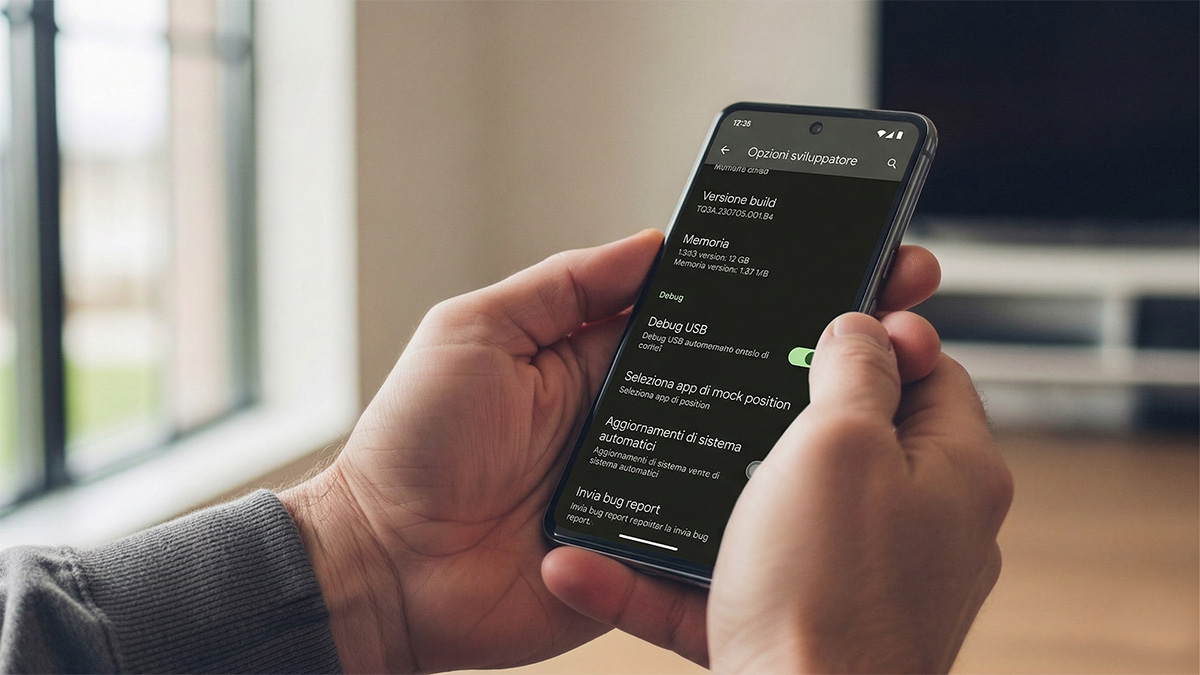
Attenzione: sbloccare il pannello nascosto del tuo Android fornisce privilegi di sistema che, se usati male, possono bloccare il telefono. Lo so, l’idea fa paura. Niente panico. Immagina di aprire il quadro elettrico di casa: toccheremo solo tre interruttori sicuri, testati e innocui, lasciando stare i cavi pericolosi.
Come attivare le opzioni sviluppatore in 5 secondi netti
Può sembrare complicato e fa venire il mal di testa pensare di dover inserire codici strani per far funzionare bene un telefono che abbiamo pagato a caro prezzo. Ti capisco perfettamente, è una frustrazione comune. I produttori della Silicon Valley amano nascondere queste funzioni per evitare che le persone meno esperte facciano danni, creando una sorta di cassetto chiuso a chiave nella scrivania del tuo dispositivo. Noi però abbiamo la chiave e la procedura è di una semplicità disarmante. Prendi in mano il tuo smartphone Android e apri le normali impostazioni, quelle con l’icona a forma di ingranaggio. Scorri l’elenco fino in fondo, dove di solito nessuno guarda mai, e cerca la voce chiamata Informazioni sul telefono o Info sul dispositivo.
Una volta dentro, devi scovare una dicitura specifica che si chiama Numero build, oppure Versione software se possiedi un Samsung. Ora arriva il trucco magico. Devi toccare velocemente questa scritta per sette volte consecutive con il dito. Dopo i primi tocchi, vedrai comparire un messaggio a comparsa che ti avvisa di quanti passaggi mancano per diventare uno sviluppatore. Al settimo tocco, il sistema ti chiederà di inserire il PIN o il segno di sblocco che usi abitualmente per lo schermo. Fatto questo, il cassetto segreto è aperto. Tornando indietro al menu precedente, troverai una nuova voce pronta ad aspettarti: le opzioni sviluppatore.
Il parametro critico da non toccare mai per non perdere i dati
Entrando in questo nuovo menu segreto di Android, ti troverai davanti a un muro di testo pieno di sigle tecniche, parole inglesi e interruttori. La prima regola d’oro, proprio come quando si apre il cofano della macchina senza essere meccanici, è guardare ma non toccare a caso. C’è una voce specifica che devi assolutamente evitare, perché rappresenta il rischio maggiore per la sicurezza delle tue fotografie, dei tuoi contatti e delle tue app bancarie. Si chiama Sblocco OEM.
Attivare questo interruttore equivale a smontare la serratura della porta blindata di casa tua, lasciando libero accesso a chiunque voglia modificare in profondità il sistema operativo, con il rischio altissimo di cancellare istantaneamente tutta la memoria del telefono come misura di sicurezza automatica. Per aiutarti a riconoscerlo senza margine di errore, ti chiedo di guardare attentamente l’immagine di accompagnamento a questo paragrafo: abbiamo fotografato il menu e cerchiato in rosso la dicitura esatta dello Sblocco OEM che non devi sfiorare. Evita anche di attivare il Debug USB se non devi collegare il telefono al computer per operazioni tecniche avanzate. Concentrati solo sulle voci che andiamo a modificare insieme nei prossimi passaggi, ignorando tutto il resto.
Disattivare le animazioni di sistema: la procedura esatta per raddoppiare la fluidità
Ora che abbiamo chiarito cosa non fare, passiamo alla parte utile. Il motivo principale per cui il tuo smartphone sembra lento, specialmente se ha qualche anno sulle spalle, dipende dai vezzi estetici dei programmatori. Ogni volta che apri un’applicazione o torni alla schermata principale, Android disegna delle transizioni fluide per rendere il passaggio visivamente morbido. Immagina queste animazioni come delle pesanti tende di velluto davanti alle finestre: sono eleganti da vedere, ma richiedono un sacco di fatica per essere spostate ogni volta che vuoi far entrare la luce.
Noi andiamo ad alleggerire queste tende. Scorri lentamente il menu segreto fino a trovare la sezione intitolata Disegno. Qui troverai tre voci molto simili tra loro: Scala animazione finestra, Scala animazione transizione e Scala durata animatore. Tocca ciascuna di queste voci. Vedrai che il valore predefinito è impostato su 1x. Modifica questo valore selezionando 0,5x per dimezzare il tempo dell’animazione, oppure scegli direttamente Animazione disattivata. Ripeti l’operazione per tutte e tre le voci. Appena tornerai alla schermata iniziale, noterai una reattività istantanea. Le applicazioni si apriranno a scatto, senza ritardi estetici, restituendo al tuo dispositivo una velocità che pensavi di aver perso per sempre.
Ottimizzazione batteria: i processi in background da limitare in modo sicuro
L’ultimo intervento chirurgico riguarda il consumo di energia. I telefoni moderni tendono a mantenere in vita decine di applicazioni nascoste anche quando non le stai usando, per farle riaprire più velocemente. È esattamente come lasciare accesi i televisori e le luci in tutte le stanze di casa anche quando sei in salotto. Questo spreca moltissima batteria e affatica il processore.
Nel menu delle opzioni sviluppatore, scorri fino alla sezione Applicazioni. Troverai un parametro che si chiama Limite processi in background. Il sistema di fabbrica utilizza il Limite standard, che permette ad Android di decidere autonomamente quante cose tenere accese. Toccando questa voce, puoi prendere tu il controllo della situazione. Seleziona l’opzione Al massimo 3 processi oppure Al massimo 4 processi. In questo modo, stai dicendo al telefono di spegnere automaticamente le applicazioni più vecchie che hai smesso di usare, conservando l’energia vitale per le operazioni che stai compiendo in questo momento. Il tuo dispositivo smetterà di surriscaldarsi senza motivo e arriverai a fine giornata con molta meno ansia da ricarica.
Se in qualsiasi momento ti senti insicuro o pensi di aver toccato l’interruttore sbagliato per errore, c’è una via d’uscita istantanea. In cima al menu segreto c’è un interruttore generale acceso. Ti basta spegnerlo per disattivare tutte le opzioni sviluppatore in un colpo solo, riportando il telefono esattamente alle condizioni di fabbrica, chiudendo il cassetto e cancellando ogni tua modifica senza lasciare traccia.