So che l’idea di mettere le mani nel “cervello” del televisore nuovo, magari costato dei sacrifici, vi fa sudare freddo. È una preoccupazione assolutamente lecita e condivisa da molti. Questo aggiornamento, che finalmente porta la comodità assoluta di Google Cast sui nostri schermi eliminando le vecchie limitazioni, si presenta come un file di sistema enorme e molto delicato da gestire. Se la connessione Wi-Fi di casa fa i capricci all’improvviso, o se qualcuno inciampa nel cavo di alimentazione proprio sul più bello, il rischio di danneggiare in modo serio la scheda logica è concreto. Sarebbe esattamente come decidere di cambiare la serratura della porta d’ingresso principale: se una folata di vento improvvisa la fa sbattere prima che abbiate finito di avvitare i pezzi nuovi, rimanete chiusi fuori al freddo. Ma state tranquilli, adesso affrontiamo i passaggi insieme, muovendoci in totale sicurezza e senza brutte sorprese.
Perché il nuovo aggiornamento rende Smart View obsoleto
Vi ricordate quante volte abbiamo litigato con le vecchie applicazioni per cercare di mandare il video della recita scolastica del nipotino dal telefono allo schermo grande del salotto? Può sembrare roba per esperti, ma trasmettere un video in famiglia dovrebbe essere un’azione naturale e facile come accendere la luce in una stanza. Invece, il vecchio sistema Smart View faceva il suo dovere, certo, ma si comportava come un postino ostinato che accetta di capire una lingua sola: se non usavate i programmi esatti che voleva lui, non c’era verso di fargli consegnare il pacco a destinazione. Con l’arrivo della nuova One UI sui sistemi Tizen, le carte in tavola cambiano radicalmente in meglio. Google Cast trasforma il televisore in una tela bianca, sempre pronta e accogliente per ogni dispositivo. Aprite un’applicazione compatibile sul vostro cellulare Android, premete l’icona a forma di schermo e il gioco è fatto. Il filmato passa direttamente al televisore, senza noiosi ritardi di connessione e senza blocchi improvvisi. Non serve più perdere la pazienza cercando di capire il funzionamento di strani programmi terzi.
Prima di aggiornare: il sottomenu che salva la scheda di rete
Lo so perfettamente che la tentazione di premere subito sul pulsante per avviare il processo è fortissima. Prima di lanciarci, però, dobbiamo preparare il terreno con estrema cura. Immaginate di dover affrontare un lungo e faticoso viaggio in autostrada verso il mare: non vi mettete certo al volante con il bagagliaio della macchina pieno di cianfrusaglie pesanti e inutili, giusto? Lo stesso identico principio vale per la memoria interna del televisore. Se facciamo scaricare un file gigantesco su uno spazio intasato da mesi di utilizzo continuo e frammentario, rischiamo che il sistema vada in seria confusione, bloccando la ricezione a metà strada. Dobbiamo letteralmente svuotare i cassetti della scrivania. Prendete il telecomando e andate su Impostazioni. Da qui, spostatevi pazientemente sulla voce Supporto e poi entrate in Manutenzione dispositivo. Avviate la pulizia generale per liberare spazio prezioso nel sistema. Questa semplice mossa preventiva fa respirare la scheda di rete, abbatte i tempi di attesa e ci garantisce che tutto il percorso fili liscio senza interruzioni.
I passaggi per forzare l’installazione di One UI Tizen
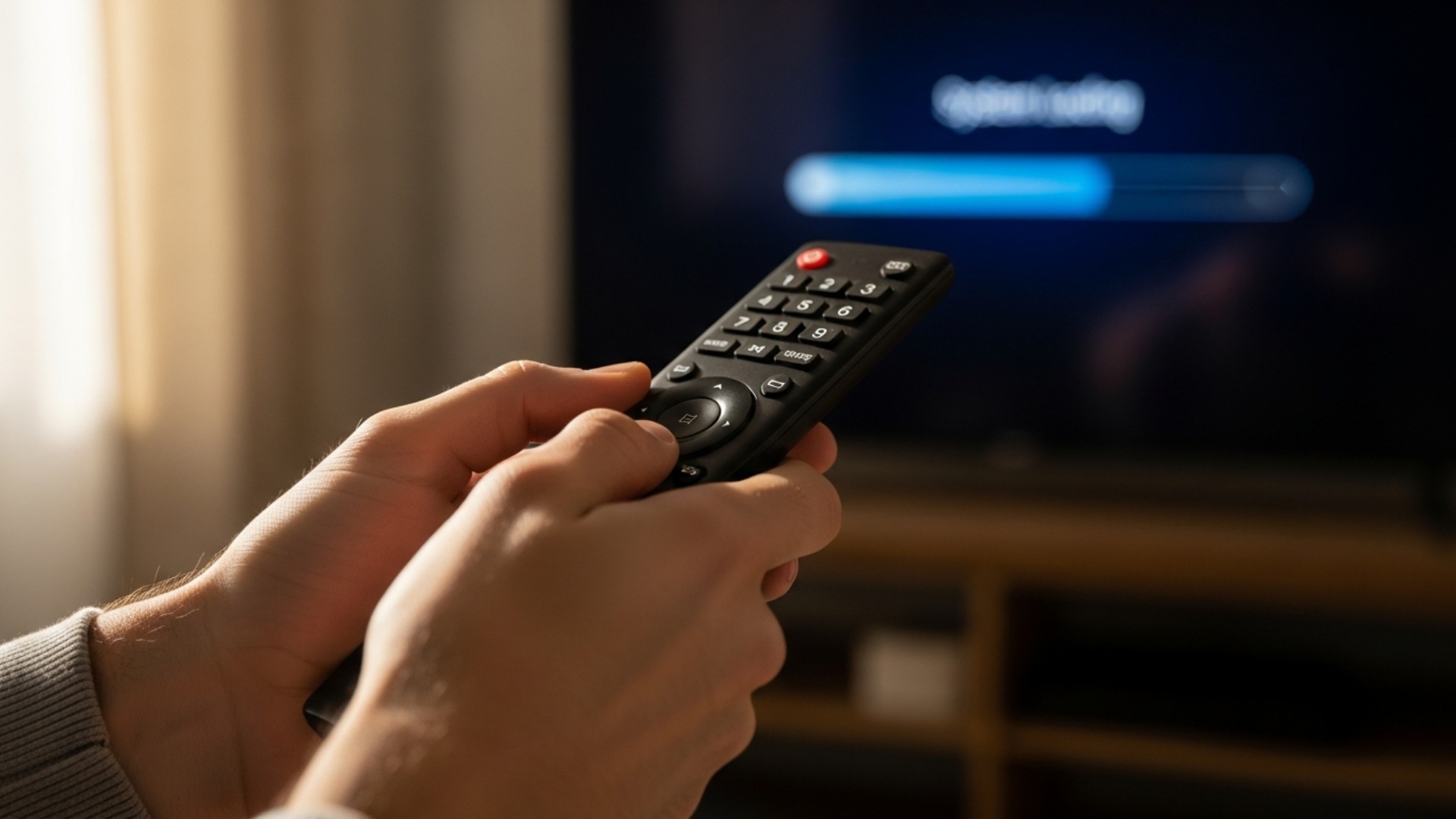
Ora che abbiamo fatto le pulizie di primavera e rimosso tutta la polvere digitale accumulata, possiamo procedere con l’installazione vera e propria del nuovo software di sistema. L’operazione è guidata dai menu e totalmente indolore, a patto di rispettare una regola d’oro: non toccare assolutamente nulla fino alla completa fine del processo. Vi consiglio caldamente di ritagliarvi un momento tranquillo, magari nel primo pomeriggio, quando la rete domestica è meno affollata dai dispositivi del vicinato e non ci sono temporali in vista che potrebbero causare pericolosi sbalzi di corrente. Afferrate di nuovo il telecomando. Aprite le Impostazioni principali dello schermo, scorrete in basso fino alla voce Supporto e selezionate la sezione Aggiornamento software. Cliccate su Aggiorna ora. A questo punto il televisore cercherà la versione più recente nei server e inizierà il suo meticoloso lavoro di sostituzione dei file. Lo schermo nero potrebbe comparire un paio di volte in modo improvviso: non fatevi prendere dal panico, sta semplicemente riavviando i suoi motori interni per permettere alla grafica aggiornata di prendere il posto di quella vecchia. Lasciatelo lavorare indisturbato.
L’icona Cast non compare? Il trucco del riavvio a freddo
Avete eseguito ogni singolo passaggio alla perfezione, il televisore si è riacceso trionfante, eppure sul cellulare l’icona magica per trasmettere il video continua a non farsi vedere da nessuna parte. Fa venire un enorme mal di testa, lo capisco bene, e in questi momenti sembra che tutta la fatica spesa sia stata inutile. Niente panico, questa situazione si verifica spessissimo nei salotti di mezzo mondo. Questo accade perché i moderni dispositivi di intrattenimento non si spengono quasi mai del tutto. Quando premete il bottone rosso del telecomando, vanno solo in una sorta di sonno leggero e vigile. È un po’ come quando noi chiudiamo gli occhi stanchi sul divano, ma continuiamo a percepire perfettamente i rumori della casa in sottofondo. Per far capire al cervello elettronico che c’è una novità vitale da registrare nelle sue mappe interne, dobbiamo compiere un’azione drastica: staccare fisicamente la spina della corrente dal muro per almeno sessanta secondi netti. È l’equivalente di abbassare il contatore generale dell’appartamento per resettare l’impianto. Ricollegando la spina al muro, il software sarà costretto a ricaricare ogni singola funzione da zero e, nel farlo, riconoscerà finalmente il vostro smartphone nella rete domestica.
Dopo aver sbloccato con successo queste nuove funzioni per trasmettere senza limiti tutto ciò che amate, vale la pena sistemare un ultimo dettaglio cruciale. Molti televisori moderni hanno un’impostazione di fabbrica nascosta nei menu che rovina la fluidità naturale delle immagini, facendole sembrare artificiali. Trovate due minuti del vostro tempo per scoprire come disattivare il Motion Smoothing per vedere grandi classici del cinema come La Dolce Vita nella loro qualità originale in un click. Le vostre serate davanti allo schermo cambieranno volto in modo definitivo.