
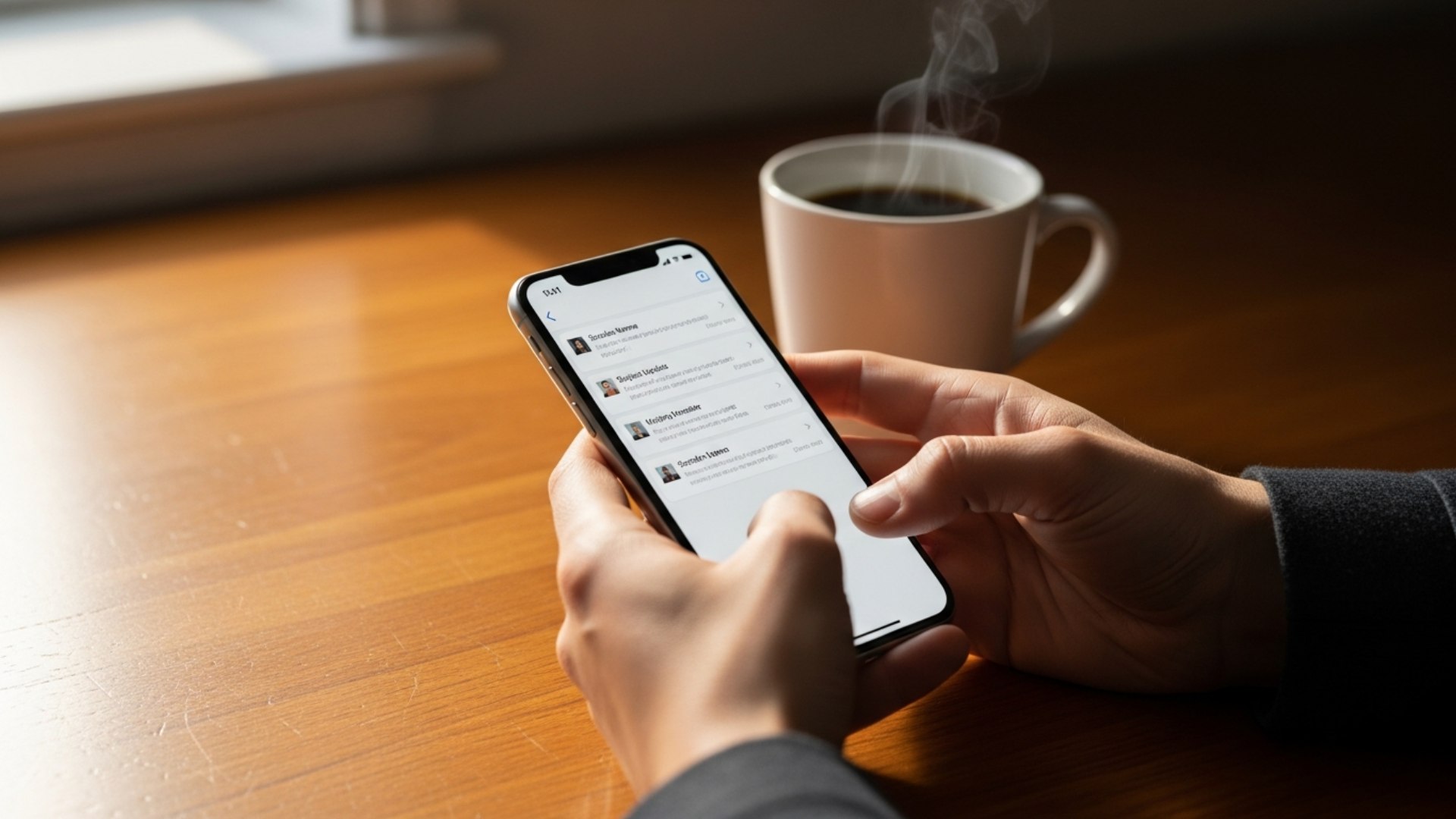
Ti svegli, prendi il telefono e noti che la posta elettronica è ferma a ieri. Nessuna nuova bolletta, nessun messaggio dai figli. La prima reazione è il panico da attacco informatico, ma fai un bel respiro profondo: i tuoi dati sono al sicuro. È solo un banale difetto di comunicazione.
Perché l’applicazione Mail non scarica più i messaggi di Google
Può sembrare complicato e fa venire il mal di testa, ma in realtà si tratta di un banale cambio di serratura. Immagina la tua applicazione del telefono come un postino che per anni ha avuto le chiavi del tuo cancello. Google, per proteggere i tuoi messaggi dai malintenzionati, ha deciso di cambiare quella vecchia serratura con un sistema elettronico molto più moderno e blindato. Il tuo telefono sta semplicemente continuando a infilare la vecchia chiave di metallo nel nuovo lucchetto digitale, e ovviamente la porta non si apre.
Prima di procedere con il ripristino dell’applicazione sull’iPhone, c’è un controllo fondamentale da fare. Assicurati che il blocco non dipenda dai server centrali: se aprendo la tua posta da un normale computer noti un avviso rosso in cima allo schermo, significa che hai esaurito i 15GB di memoria offerti dall’azienda. In questo caso specifico il telefono funziona perfettamente, ma dovrai prima capire come liberare spazio su Google senza pagare per sbloccare la situazione e permettere ai nuovi messaggi di arrivare sul cellulare.
Se invece lo spazio è sufficiente e dal computer riesci a leggere tutto senza problemi, il colpevole è proprio il sistema di sicurezza superato. Non devi portare il telefono in assistenza e non devi sborsare un centesimo. Dobbiamo solo consegnare al nostro postino virtuale il nuovo tesserino elettronico, un’operazione che richiede letteralmente due minuti di orologio.
Attenzione al rischio dati: cosa controllare prima di agire
La tentazione di cancellare tutto e ricominciare è forte, ma frena un attimo. Quando si maneggia la tecnologia, la fretta è l’equivalente di buttare via un intero cassetto della scrivania solo perché la maniglia si è incastrata. C’è un dettaglio che quasi tutti ignorano e che i manuali tecnici spesso non menzionano.
Prima di staccare il profilo per fare pulizia, devi assolutamente verificare di non avere messaggi importanti parcheggiati e non ancora spediti. Se hai iniziato a scrivere una lunga lettera al tuo avvocato o un reclamo per una bolletta e l’hai salvata solo nella cartella locale del telefono, un ripristino frettoloso distruggerà quel documento per sempre. Vai nell’applicazione, apri la cartella delle bozze e controlla con calma. Quando premerai il tasto rosso “Elimina dal mio iPhone”, il sistema ti avviserà con un messaggio a comparsa sullo schermo. Quell’avviso non è un pro forma: significa letteralmente che tutto ciò che non è stato spedito o salvato sui server di Google verrà polverizzato. Se trovi qualcosa di prezioso, fai un semplice copia e incolla del testo nell’applicazione delle note prima di procedere.
La procedura corretta per ripristinare la connessione
Ora che abbiamo messo in sicurezza i nostri documenti, possiamo cambiare la famosa serratura. Prendi il tuo dispositivo Apple e apri le impostazioni generali, quelle rappresentate dall’icona grigia a forma di ingranaggio. Scorri l’elenco verso il basso fino a trovare la voce dedicata alla posta elettronica e tocca la sezione relativa agli account.
Qui vedrai l’elenco di tutte le tue caselle. Seleziona quella di Google che fa i capricci e premi senza timore la scritta rossa per eliminare l’account. Abbiamo appena tolto le chiavi vecchie al postino. Subito dopo, nella stessa schermata, troverai l’opzione per aggiungere un nuovo profilo. Scegli il logo di Google. A questo punto il telefono ti porterà sulla pagina web ufficiale e sicura dell’azienda, dove dovrai inserire il tuo indirizzo e la tua solita password. Facendo questo passaggio attraverso la pagina ufficiale, il sistema scaricherà in automatico il nuovo certificato di sicurezza aggiornato. Entro pochi secondi vedrai ricomparire tutte le tue vecchie comunicazioni e, finalmente, sentirai il suono familiare della posta in arrivo.
Il metodo di emergenza tramite password per le app
Esiste uno scenario leggermente diverso se stai usando un computer fisso o portatile con qualche anno sulle spalle. I vecchi sistemi operativi a volte non riescono proprio a comprendere le nuove serrature digitali, nemmeno se proviamo a reinstallarle da capo. In questo caso dobbiamo creare una chiave di emergenza su misura per il tuo Mac.
Mettiti comodo davanti allo schermo e accedi al tuo profilo Google tramite il programma di navigazione web. Cerca la sezione dedicata alla sicurezza e assicurati di avere attivato il controllo a due passaggi, quello che ti invia un codice di verifica sul cellulare. Una volta fatto questo, troverai un’opzione chiamata proprio password per le app. Il sistema ti chiederà di dare un nome a questa chiave speciale, per esempio puoi chiamarla posta del computer, e genererà un codice segreto di sedici lettere. Copia quella sequenza insolita e incollala nel programma di posta elettronica al posto della tua parola d’ordine abituale. Il gioco è fatto.
Prendi un blocco note di carta e segna la parola d’ordine principale che hai appena usato per sistemare tutto, mettendola nel cassetto dei documenti importanti di casa. La memoria fa brutti scherzi e avere una copia fisica ti salverà da inutili frustrazioni la prossima volta che il telefono deciderà di fare i capricci.