
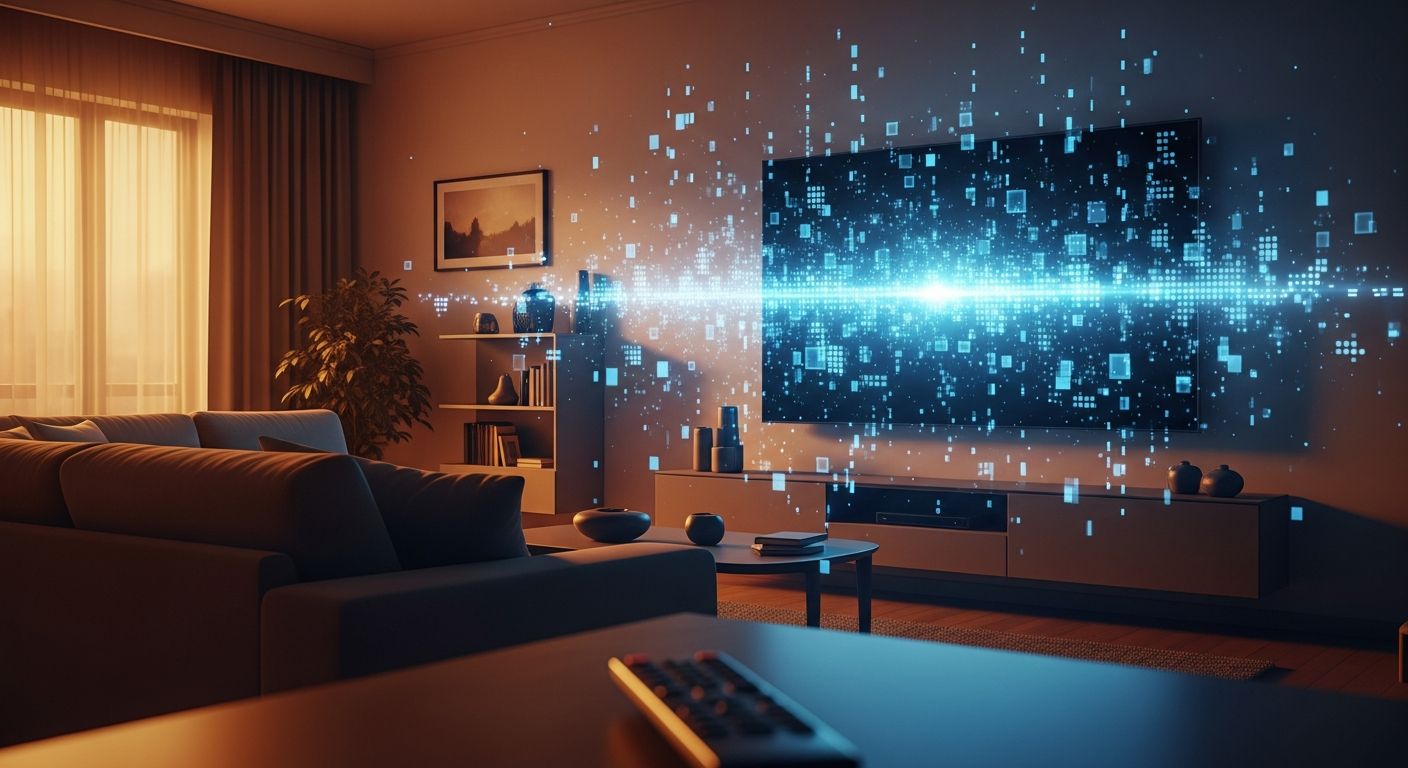
Può sembrare un pensiero da film di spionaggio e invece è la realtà quotidiana dei nostri salotti. Vi sarà capitato di sentire quella sensazione fastidiosa, come se il televisore sapesse un po’ troppo dei vostri gusti, mostrandovi pubblicità mirate proprio dopo aver guardato un particolare programma. Non è magia e non è una coincidenza: è colpa di un sistema silenzioso che lavora dietro le quinte mentre noi cerchiamo solo di rilassarci sul divano. Questo “occhio” elettronico non dorme mai, nemmeno quando cambiate sorgente per giocare con i nipoti alla PlayStation o per collegare il computer e guardare le foto delle vacanze.
Cos’è l’ACR e perché la tua TV lo usa senza dirtelo
Il termine tecnico è ACR, che sta per Automatic Content Recognition, ovvero riconoscimento automatico dei contenuti. Immaginatelo come un piccolo fotografo invisibile che vive dentro lo schermo. Ogni frazione di secondo, questo sistema scatta una sorta di “impronta digitale” di ciò che passa sul vetro. Sui modelli Samsung, ad esempio, avviene circa ogni 500 millisecondi, mentre su alcuni modelli LG la frequenza scende addirittura a 10 millisecondi. È una velocità impressionante, superiore a quella di un battito di ciglia.
Questi frammenti non restano nella memoria della televisione. Vengono spediti immediatamente a un database centrale, un enorme archivio digitale che confronta l’immagine scattata con milioni di film, programmi TV e persino videogiochi. Il vero problema, che fa venire un po’ di mal di testa a chi tiene alla propria riservatezza, è che l’ACR non distingue tra l’antenna del digitale terrestre e un cavo HDMI. Se state usando la TV come monitor per il PC o come schermo per la console, la tecnologia continua a scansionare i pixel per capire cosa state facendo. È una funzione attiva di default, un po’ come se la vostra auto registrasse ogni strada che percorrete per decidere quali cartelloni pubblicitari mostrarvi sul cruscotto. Questa invasività ricorda molto il funzionamento del sistema HBBtv, di cui abbiamo parlato spiegando come disattivare HBBtv e i relativi banner, un’altra di quelle funzioni che spesso preferiremmo avere spenta.
Cosa raccoglie davvero: non solo i film che guardi
Molti pensano che il tracciamento si fermi al titolo del film o al canale sintonizzato. Magari fosse così. La Smart TV moderna è un computer travestito da elettrodomestico e, come tale, raccoglie una quantità di informazioni che farebbe impallidire un vecchio diario segreto. Oltre alle vostre abitudini orarie (quando accendete la TV, quanto tempo passate davanti a un videogioco), vengono analizzati dati diagnostici e, in certi casi, anche tracce dei metodi di pagamento se avete acquistato un abbonamento direttamente dal negozio digitale del produttore.
Queste informazioni non servono solo a «migliorare l’esperienza», come scrivono spesso nei lunghi contratti che nessuno legge. Servono a creare un profilo commerciale preciso da vendere a società terze. Ecco un piccolo schema per capire chi guarda cosa:
| Tipologia Dato | Brand Coinvolti | Destinatario Terzo |
| :— | :— | :— |
| **Impronte digitali video (ACR)** | Samsung, LG, Vizio, TCL | Inserzionisti pubblicitari |
| **App installate e tempo d’uso** | Sony (Android TV), Hisense | Società di analisi dati |
| **Dati di acquisto e carte** | Amazon Fire TV, Roku | Partner retail e marketing |
Samsung: percorso esatto per disattivare il tracciamento
Sulle TV Samsung la procedura è nascosta sotto nomi che sembrano innocui, ma che sono la chiave della vostra tranquillità domestica. È come dover trovare una piccola levetta dietro un mobile pesante: una volta trovata, l’ambiente diventa subito più accogliente. Per bloccare l’ACR e la profilazione, dovete navigare con il telecomando seguendo questo percorso preciso.
Andate su Impostazioni, poi spostatevi su Supporto e cercate la voce Termini e condizioni. Qui troverete un sottomenu chiamato Visualizza servizi di informazione. All’interno vedrete una casella dedicata a SyncPlus e al marketing. Dovete togliere la spunta a queste voci. Se il sistema vi avvisa che alcune funzioni potrebbero non essere disponibili, non preoccupatevi: la TV continuerà a trasmettere i canali e a farvi vedere Netflix esattamente come prima, semplicemente smetterà di prendere appunti su ogni vostra mossa.
LG (WebOS): come spegnere LivePlus e la profilazione
Il sistema operativo di LG, chiamato WebOS, utilizza un termine ancora più amichevole per nascondere il tracciamento: LivePlus. Sembra un servizio aggiuntivo utile, ma è esattamente il motore che scansiona i pixel del vostro schermo. Spegnerlo è un gesto di libertà che richiede solo un minuto.
Premete il tasto con l’ingranaggio sul telecomando e selezionate Tutti i settings. Entrate nella sezione Generale e cercate la voce Servizio AI. Qui troverete LivePlus: portate l’interruttore su Off. Già che ci siete, tornate indietro di un passo e cercate Impostazioni supplementari all’interno di Generale. Lì troverete la voce Pubblicità: assicuratevi di attivare l’opzione Limita tracciamento pubblicitario. È come chiudere le tende di casa quando fuori fa buio: nessuno potrà più sbirciare cosa state guardando.
Gli altri marchi: Hisense, TCL, Vizio, Fire TV, Roku
Ogni produttore decide di nascondere queste opzioni in cassetti diversi, rendendo la vita difficile a chi vuole solo un po’ di privacy. Spesso i menu cambiano leggermente con i modelli, ma la logica resta la stessa. Ecco dove guardare per gli altri principali marchi presenti nelle nostre case.
| Brand Smart TV | Percorso per la Disattivazione |
| :— | :— |
| **Hisense (Vidaa)** | Impostazioni > Sistema > Impostazioni Avanzate > Visualizzazione Intelligente |
| **TCL (Google TV)** | Impostazioni > Privacy > Annunci (per eliminare ID pubblicità) |
| **Amazon Fire TV** | Impostazioni > Preferenze > Impostazioni Privacy > Interesse Pubblicitario |
| **Roku** | Impostazioni > Privacy > Pubblicità > Personalizzazione |
| **Sony (Google TV)** | Impostazioni > Privacy > Annunci |
| **Sony (Android TV)** | Impostazioni > Informazioni > Annunci |
I modelli Sony prodotti dal 2022 in poi utilizzano solitamente l’interfaccia Google TV, mentre quelli precedenti si basano su Android TV. Se avete dubbi su quale sistema operativo sia installato sul vostro apparecchio, potete verificarlo facilmente seguendo il percorso Impostazioni > Informazioni > Versione software. Sui modelli con Android TV, per una pulizia profonda, vi suggerisco anche di ripercorrere la Configurazione iniziale per negare il consenso specifico a Samba TV, che è il loro sistema di riconoscimento contenuti.
Dopo l’aggiornamento firmware: perché le impostazioni si resettano
C’è un dettaglio che molti esperti di tecnologia dimenticano di dirvi, ed è quello che mi fa arrabbiare di più. Avete presente quando la TV vi chiede di fare un aggiornamento del software? Sembra una cosa buona, e spesso lo è perché risolve errori o aggiunge funzioni. Tuttavia, può capitare che dopo il riavvio, quelle famose caselle che avevate faticosamente deselezionato tornino a essere attive.
È una mossa furba: il nuovo sistema operativo viene presentato con un nuovo contratto da accettare. Spesso, presi dalla fretta di tornare al nostro programma, clicchiamo su «Accetta tutto» e la TV ricomincia a tracciarci. Il mio consiglio è di segnarvi sul calendario, magari una volta ogni 6 mesi, di fare un rapido controllo nei menu che abbiamo visto sopra. Consideratelo come il controllo della pressione delle gomme: un piccolo gesto periodico che vi garantisce di viaggiare sicuri e senza occhi indiscreti puntati sul vostro salotto. Se notate che dopo un aggiornamento la TV vi propone nuovi banner o suggerimenti insoliti, è il segnale che dovete tornare nelle impostazioni per rimettere i lucchetti.