
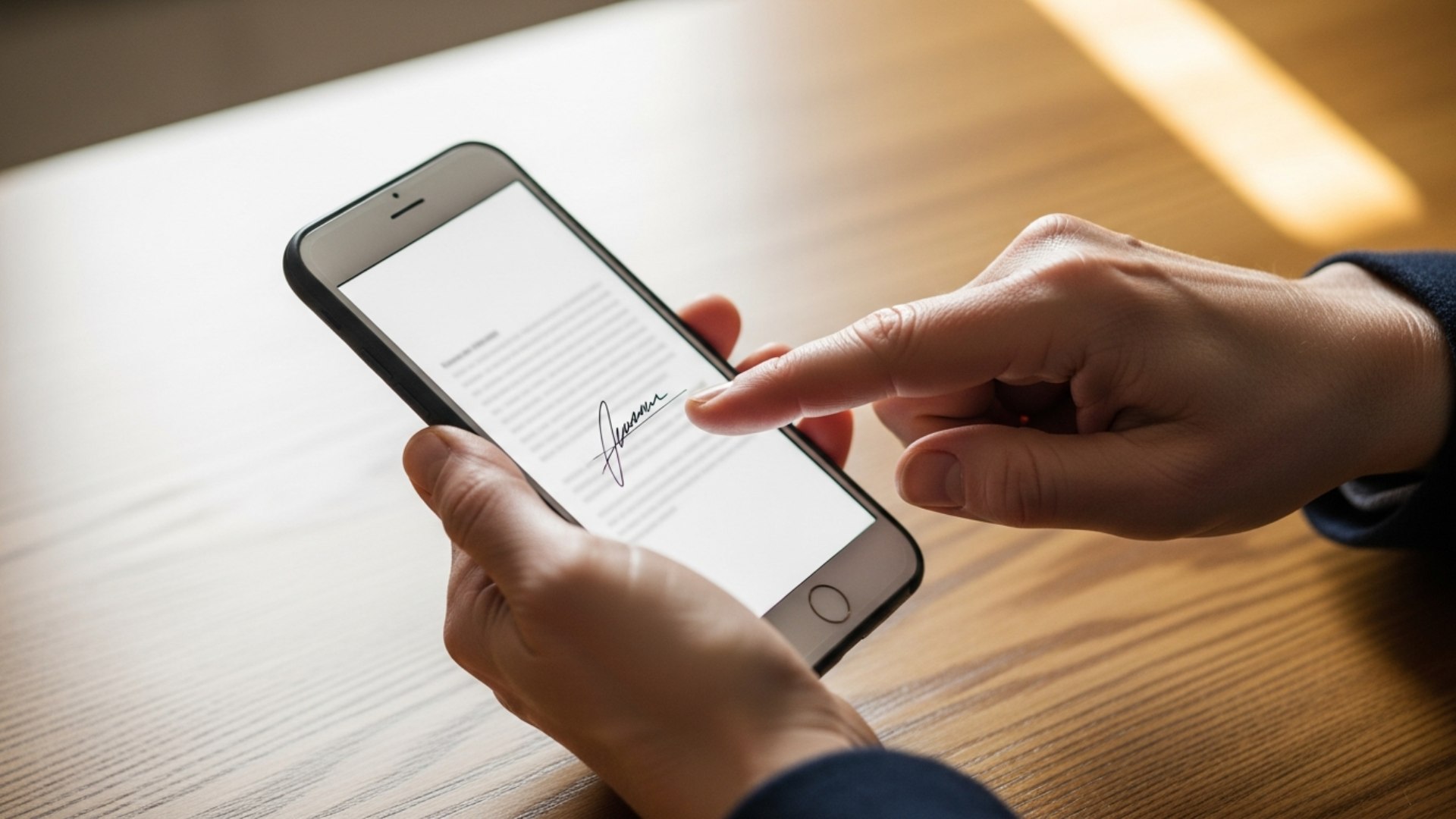
Quante volte ti è arrivato un modulo via posta elettronica e hai sentito un brivido freddo pensando alla cartuccia esaurita? Fermati un istante. Non serve cercare una copisteria aperta o impazzire con i fogli inceppati. Oggi trasformiamo il tuo telefono nella penna più comoda che hai in casa.
La trappola della stampante: perché perdi tempo e soldi con i documenti
Pensiamo alla vecchia procedura cartacea come a un ostacolo inutile. Ti arriva il contratto dell’affitto, il modulo per la gita del nipote o un preventivo da autorizzare. Cosa facciamo di solito per abitudine? Accendiamo il computer, preghiamo che la stampante si colleghi alla rete senza fili, sprechiamo inchiostro e carta preziosa. Poi prendiamo la penna, firmiamo fisicamente, e cerchiamo di fare una fotografia dritta per rimandare tutto indietro.
Questa abitudine è come cercare di accendere il fuoco strofinando due legnetti quando hai un pratico accendino in tasca. Oltre a farci perdere la pazienza e del tempo prezioso, crea un problema enorme per chi riceve il documento dall’altra parte. Le fotografie ai fogli di carta risultano quasi sempre buie, sfocate, storte o tagliate male ai bordi. L’impiegato di turno fatica a leggere i dati e, molto spesso, respinge la pratica chiedendoti di rifare tutto da capo.
I nostri telefoni moderni sono diventati dei veri e propri cassetti degli attrezzi digitali. Permettono di compilare i moduli in modo pulito e perfetto, proprio come se fossero appena usciti dalla tipografia. E la cosa rassicurante è che non servono conoscenze da informatico per farlo.
La funzione segreta su iPhone: dove si nasconde la penna magica
Se possiedi un telefono di casa Apple, hai già tutto quello che ti serve nascosto proprio sotto il tuo naso. Il sistema operativo è progettato per funzionare come una scrivania ben ordinata.
Immagina di ricevere un messaggio con il documento allegato. Non devi fare acrobazie particolari. Tocca semplicemente l’allegato per aprirlo a schermo intero. In basso a destra, oppure in alto a destra a seconda di come tieni in mano il dispositivo, vedrai una piccola icona che assomiglia alla punta di un pennarello circondata da un cerchio. Quella è la tua vera e propria cassetta degli attrezzi.
Toccando quel simbolo si apre una barra orizzontale con vari strumenti di disegno. A questo punto, cerca il piccolo simbolo a forma di più posizionato in un angolo. Premilo e scegli la voce dedicata ad aggiungere una firma. Il telefono trasformerà lo schermo in un foglio bianco virtuale. Usa semplicemente il dito per tracciare il tuo nome e cognome, con la stessa naturalezza con cui scriveresti sul vetro appannato della finestra.
Una volta confermato il tratto, la tua firma apparirà magicamente sul documento. Puoi trascinarla nel punto esatto della riga tratteggiata, ingrandirla o rimpicciolirla pizzicando lo schermo con due dita. Il vero vantaggio è che il dispositivo si ricorderà del tuo tratto. La prossima volta che dovrai autorizzare qualcosa, troverai la tua sigla già conservata nel cassetto, pronta per essere stampata digitalmente sul foglio in un istante.
Android e Google Drive: il trucco per firmare con un dito
Chi utilizza un dispositivo con sistema Android, magari di marchi come Samsung o Motorola, spesso pensa di dover scaricare dal negozio digitale applicazioni pesanti, piene di pubblicità ingannevoli e fastidiose richieste di abbonamento. Niente di più falso. C’è una scorciatoia pulita e sicura che passa per uno strumento che quasi sicuramente hai già installato di fabbrica.
Questo strumento si chiama Drive e funziona come un enorme archivio blindato per i tuoi file. Quando apri il modulo che devi compilare dalla posta elettronica, cerca l’opzione per aprirlo tramite il lettore integrato di Google.
Una volta aperto il foglio sul display, cerca l’icona a forma di matitina in basso. Toccala con fiducia. Il sistema ti mostrerà diverse opzioni per scrivere a mano libera o evidenziare parti di testo. Scegli lo strumento penna classica, seleziona un colore sobrio come il nero o il blu, e scorri l’indice sullo schermo per firmare direttamente nello spazio richiesto dal documento.
Se per caso sbagli o il tratto non ti convince, non c’è bisogno di strappare un foglio di carta e ricominciare. C’è un comodissimo tasto a forma di freccia curva in alto per annullare l’ultimo movimento e riprovare finché non sei pienamente soddisfatto del risultato. Quando la scritta ti piace, premi il pulsante per confermare il salvataggio. Il documento si aggiornerà e sarà pronto per essere inoltrato a destinazione, mantenendo una qualità visiva impeccabile e del tutto professionale.
Un piccolo suggerimento prima di chiudere la nostra pratica riguarda l’impugnatura del telefono. Se trovi difficile o instabile scrivere tenendo il dispositivo a mezz’aria, prova a posarlo piatto e fermo sul tavolo della cucina. Avere una base solida sotto al telefono ti darà molta più precisione e tranquillità, replicando esattamente il gesto che fai quando firmi la ricevuta del corriere appoggiato sulla porta di casa.