
Immagina la scena. Sei in viaggio su una tangenziale che non conosci, piove, e ti stai avvicinando a uno svincolo cruciale. Sullo schermo della tua auto il navigatore è acceso e ti sta guidando, quando all’improvviso tutto diventa nero. La musica si ferma, la mappa scompare e una sottile ondata di panico ti assale. Capita a tantissimi, e la colpa non è del tuo telefono o dell’automobile che si sono improvvisamente rotti.
Perché il Telepass e i sensori autostradali mandano in crash il sistema
Spesso, interagendo con i lettori sulla pagina Facebook di Mediatime Network, leggo tantissimi sfoghi su queste misteriose interruzioni improvvise. Molti automobilisti pensano subito a un difetto di fabbrica o a un cavo di scarsa qualità, ma in realtà stiamo parlando di una misura di sicurezza invisibile che si attiva da sola. Per farti capire cosa succede sotto la scocca, pensa al segnale Wi-Fi del tuo smartphone come a un’autostrada a più corsie. I sistemi moderni di Android Auto e CarPlay senza fili viaggiano sulla corsia di sorpasso più veloce, quella chiamata a 5 GHz, perché devono scambiare un’enorme mole di dati in una frazione di secondo, trasferendo mappe pesanti e musica in alta qualità.
Il vero problema nasce perché quella stessa corsia veloce è riservata, per le leggi sulle telecomunicazioni, anche a segnali molto più critici. Parliamo dei potenti radar meteorologici, dei sistemi di controllo del traffico aereo e di alcuni specifici sensori installati nei caselli autostradali, come quelli che rilevano il passaggio del Telepass. Quando il tuo telefono percepisce di essere fisicamente vicino a uno di questi segnali prioritari, applica all’istante un protocollo tecnico salvavita chiamato selezione dinamica della frequenza. In termini pratici, è come quando senti la sirena di un’ambulanza che arriva alle tue spalle: il codice della strada ti impone di accostare e fermarti per farla passare. Il telefono spegne letteralmente la sua antenna Wi-Fi per non disturbare i radar e, in quel preciso istante, la comunicazione con lo schermo della tua auto viene tagliata di netto.
I 10 tap per sbloccare il menù sviluppatore di Android Auto
Tutta questa tecnologia può sembrare complicata e fa venire il mal di testa, lo so bene, ma in realtà esiste un passaggio segreto per impedire al telefono di comportarsi in modo così drastico. Dobbiamo andare a toccare alcune impostazioni profonde del sistema, un po’ come se aprissimo il piccolo sportello dei fusibili nascosto sotto al volante dell’auto per riattivare un circuito. Per farlo sui dispositivi Android, dobbiamo sbloccare una sezione nascosta chiamata menù sviluppatore. I produttori la tengono volutamente celata per evitare che le persone modifichino parametri vitali per sbaglio, ma seguendo il sentiero giusto è un’operazione del tutto sicura.
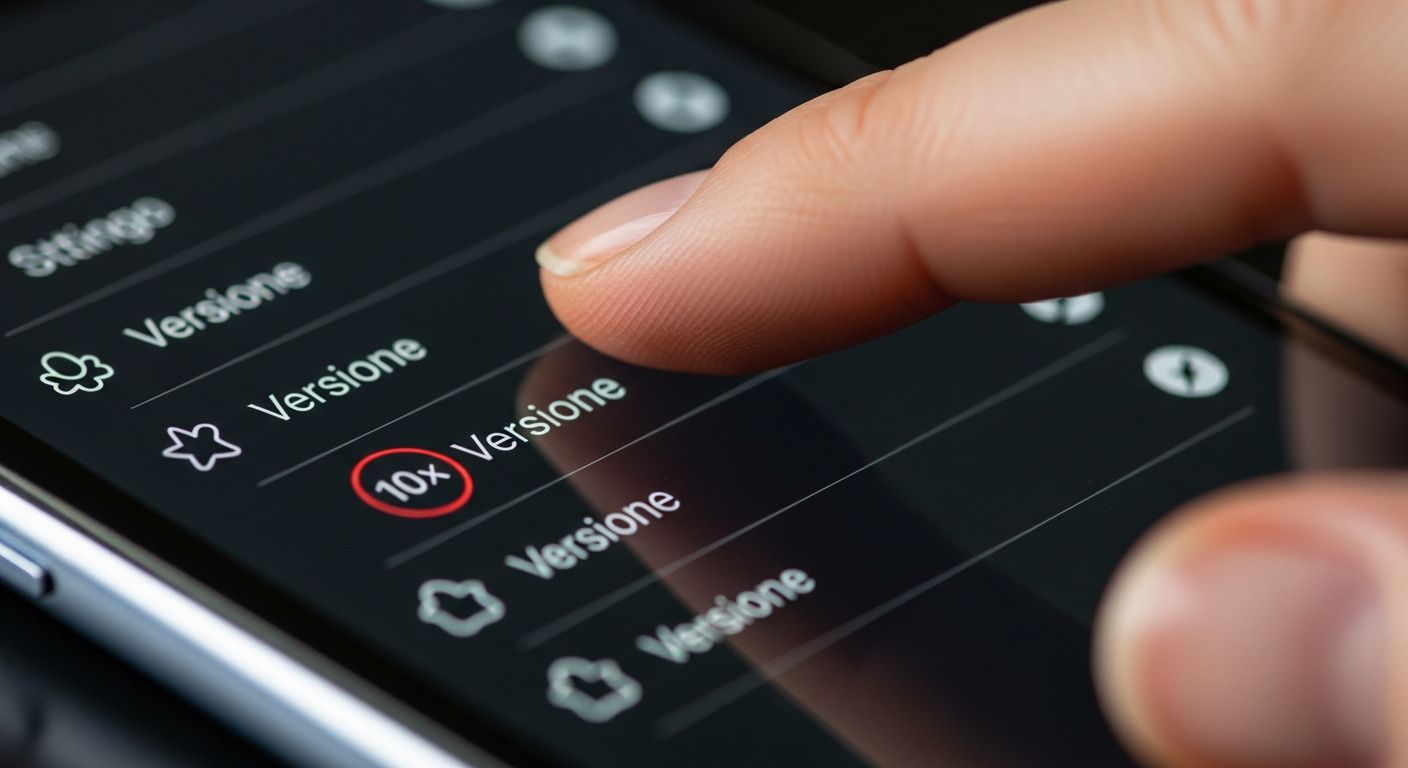
Prendi il tuo telefono sbloccato e apri le impostazioni generali, poi cerca l’applicazione di Android Auto. Scorri la pagina verso il basso con calma, fino a trovare la voce chiamata Versione. A questo punto, usa il dito per premere velocemente su quella scritta per dieci volte consecutive. Non avere fretta e assicurati di toccare il punto esatto. A ogni tocco, un piccolo contatore invisibile si avvicinerà allo zero, finché non vedrai apparire sullo schermo un avviso che ti chiederà se vuoi attivare le opzioni di sviluppo. Conferma la tua scelta. Ora in alto a destra, tipicamente nascosto dietro l’icona con i tre puntini, è apparso un nuovo menù speciale. Proprio lì dentro si nasconde l’interruttore che ci serve per risolvere il guasto. Nella nostra redazione consigliamo sempre di usare un altro dispositivo per fare una bella foto macro ravvicinata della schermata, così da ricordare sempre dove si trova questo comando nel caso volessi ripristinare tutto in futuro.
Il settaggio per forzare la connessione a 2.4 GHz e dire addio ai crash
Ora che abbiamo finalmente le chiavi per accedere alla sala macchine, dobbiamo semplicemente dire al nostro telefono di cambiare percorso in modo definitivo. Nel nuovo menù appena sbloccato, scorri le varie voci tecniche finché non trovi la riga che regola le opzioni di connessione senza fili. Il nostro obiettivo è togliere la spunta dall’uso esclusivo della frequenza a 5 GHz e forzare il sistema operativo a utilizzare la vecchia e collaudata banda a 2.4 GHz.
Tornando al nostro paragone stradale, passare alla frequenza a 2.4 GHz significa abbandonare per sempre l’autostrada veloce e prendere una tranquilla strada statale. La connessione tra il telefono e lo schermo dell’auto sarà impercettibilmente più lenta all’avvio, e forse noterai una microscopica frazione di secondo di ritardo quando cambi stazione radio, ma la statale è totalmente immune alle interferenze dei radar meteorologici o dei rilevatori ai caselli. Nessuna sirena invisibile ti costringerà mai più ad accostare. Questo banale cambio di corsia impedirà al telefono di attivare il blocco di sicurezza, permettendoti di superare i varchi autostradali senza vedere lo schermo diventare nero. Prima di metterti al volante e goderti questa nuova stabilità, ti ricordo che un’altra abitudine formidabile per viaggiare senza stress è sfruttare i dispositivi per ritrovare sempre la vettura parcheggiata. A questo proposito, ti suggerisco di leggere il nostro tutorial sui trucchi per il parcheggio: usa Google Maps per salvare automaticamente la posizione del veicolo, così spegnerai anche la frustrazione della sosta nei grandi centri urbani.
Controlla sempre di avere un cavetto di ricarica originale nascosto nel cassetto portaoggetti, perché avere un collegamento fisico di riserva ti assicura di arrivare sempre a destinazione se la batteria decide di cedere di colpo.